Chromecast IPTV Smarters : Installation et Streaming
29 août 2026 · 8 min de lecture
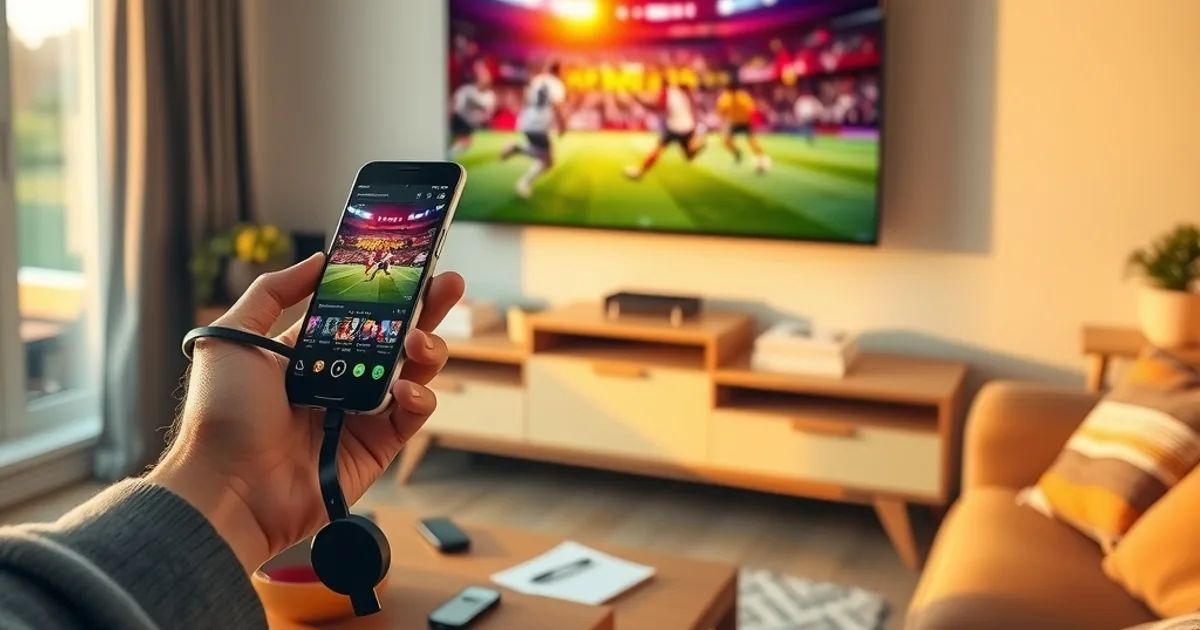
Le Chromecast reste l'un des moyens les moins chers d'afficher un flux IPTV sur une télévision en France : pas d'abonnement à un boîtier propriétaire, pas de configuration réseau lourde, juste une clé HDMI et un téléphone. Avec la Ligue 1 2026-27 lancée depuis le 21 août sur Ligue 1+ et les championnats européens qui redémarrent en parallèle, beaucoup de foyers cherchent justement une solution simple et peu coûteuse pour retrouver le match du vendredi soir ou du dimanche sur grand écran.
Le problème, c'est que la plupart des guides IPTV traitent le Chromecast comme une option secondaire, une ligne dans un chapitre plus large sur le « casting depuis le téléphone », sans jamais entrer dans le détail technique propre à cet appareil : quels codecs vidéo il décode réellement, pourquoi le son part parfois en avance sur l'image, ou pourquoi un flux 4K qui tourne parfaitement sur un boîtier Android TV se met à saccader une fois casté sur Chromecast.
Ce guide traite le Chromecast comme un appareil de streaming à part entière, avec ses propres contraintes. On part du branchement matériel jusqu'au réglage fin de la qualité pour les soirs de match, en passant par les erreurs les plus fréquentes et leurs solutions concrètes.
Pourquoi Chromecast pour IPTV Smarters : prix, simplicité, performance
Le Chromecast a un avantage que peu d'autres appareils de streaming égalent : il ne fait qu'une chose, recevoir un flux envoyé par un autre appareil, et il la fait bien. Contrairement à un boîtier Android TV qui doit faire tourner l'application IPTV Smarters en local, avec son interface, ses réglages et parfois ses ralentissements, le Chromecast se contente de décoder le flux vidéo qu'on lui envoie. Moins de logiciel embarqué veut dire moins de points de blocage.
Cette simplicité a un revers : le Chromecast dépend entièrement de la qualité du réseau Wi-Fi et de l'appareil qui pilote la diffusion (téléphone, tablette, ou PC). Un flux mal configuré au départ restera mal configuré à l'arrivée, le Chromecast ne fait pas de miracle sur un mauvais débit.
Pour un usage IPTV Smarters, le Chromecast convient très bien à un usage familial sur une seule télévision, avec un budget limité par rapport à un boîtier dédié. Il est en revanche moins adapté si vous avez besoin de plusieurs profils simultanés sur plusieurs écrans, un point qu'on détaille dans le guide sur les profils multiples pour une famille.
Une question sur la compatibilité de votre Chromecast avant de vous lancer ?
Configuration matérielle : brancher et configurer Chromecast
Le branchement lui-même est simple : la clé Chromecast se connecte au port HDMI de la télévision, et se sert de l'alimentation USB fournie ou du port USB de la télé si celui-ci délivre assez de courant. Pour de la 4K stable, préférez toujours l'alimentation secteur dédiée plutôt que le port USB de la télévision, qui est souvent limité en puissance et peut provoquer des redémarrages aléatoires du Chromecast en cours de diffusion.
Une fois branché, l'appareil se configure via l'application Google Home sur smartphone : sélection du réseau Wi-Fi, mise à jour du firmware, puis association à un compte Google. Cette étape de mise à jour n'est pas cosmétique : les versions anciennes du firmware Chromecast ont des profils de décodage vidéo plus restreints, ce qui peut expliquer certains blocages sur des flux encodés en HEVC (H.265), un format de plus en plus utilisé par les fournisseurs IPTV pour économiser de la bande passante.
Côté réseau, le Chromecast doit être sur la même bande Wi-Fi que le téléphone qui va diffuser le flux, idéalement la bande 5 GHz si votre routeur la propose, plus rapide et moins sujette aux interférences que la bande 2,4 GHz. Sur un match en direct, une coupure de quelques secondes suffit à générer du buffering visible, autant limiter le risque dès la configuration réseau.
Installer IPTV Smarters sur votre réseau Chromecast
IPTV Smarters n'a pas d'application native Chromecast à installer sur la clé elle-même : le fonctionnement passe par le casting, c'est-à-dire que l'application tourne sur votre téléphone, tablette ou PC, et envoie l'image au Chromecast via le protocole Google Cast. Il faut donc d'abord installer IPTV Smarters Pro sur l'appareil qui servira de télécommande de diffusion, en général un smartphone Android ou iPhone.
Une fois l'application installée et vos identifiants d'accès saisis, vérifiez que le Chromecast apparaît bien dans la liste des appareils disponibles depuis le menu de casting de l'application, généralement une icône dédiée en haut de l'écran de lecture. S'il n'apparaît pas, le problème vient presque toujours du réseau : téléphone et Chromecast doivent être connectés au même Wi-Fi, et certains routeurs avec un mode « isolation des appareils » (AP isolation) bloquent la découverte entre appareils même sur le même réseau.
Si votre foyer compte plusieurs téléviseurs équipés chacun d'un Chromecast, chaque membre de la famille peut caster depuis son propre profil dans l'application vers le Chromecast de sa pièce, une organisation qui rejoint la logique décrite dans le guide sur les profils multiples pour une famille.
Charger votre M3U et codes Xtream dans Smarters pour Chromecast
L'ajout de votre abonnement se fait normalement dans IPTV Smarters, soit via une playlist M3U (une URL fournie par votre fournisseur), soit via les identifiants Xtream Codes (adresse du serveur, nom d'utilisateur, mot de passe). Cette étape est identique que vous comptiez regarder directement sur le téléphone ou caster vers un Chromecast : le flux est chargé une seule fois dans l'application, le casting ne fait que rediriger l'affichage.
Un point souvent négligé : une fois le flux casté, c'est l'application sur le téléphone qui continue de gérer la connexion au serveur, pas le Chromecast. Cela veut dire que si vous recevez un appel, changez d'application ou verrouillez l'écran de votre téléphone pendant une diffusion, la lecture peut s'interrompre selon les réglages d'économie de batterie du téléphone. Sur Android en particulier, désactivez l'optimisation de batterie pour IPTV Smarters afin d'éviter que le système ne coupe l'application en arrière-plan pendant un match.
Vérifiez aussi que votre playlist ou vos codes Xtream sont à jour avant un match important : un flux expiré ou un serveur temporairement indisponible donnera la même erreur de connexion, que ce soit en lecture directe ou en casting.
Casting depuis téléphone vers Chromecast + paramètres audio
Le casting proprement dit se lance depuis l'icône dédiée dans le lecteur vidéo d'IPTV Smarters : une fois le Chromecast sélectionné, l'image bascule sur la télévision pendant que le téléphone garde le contrôle de la lecture (pause, volume, changement de chaîne). Pour le détail des réglages spécifiques à Android et iPhone, notamment les différences de fluidité de casting entre les deux systèmes, le guide dédié à IPTV Smarters sur téléphone Android et iPhone couvre ce point en profondeur.
Côté audio, le point de friction le plus fréquent est le passthrough : certains flux IPTV diffusent l'audio en Dolby Digital ou DTS, des formats que tous les Chromecast ne décodent pas nativement selon leur génération. Quand le Chromecast ne sait pas décoder le format audio du flux, deux choses peuvent se produire : soit le son est automatiquement recompressé en stéréo (léger mais fonctionnel), soit il n'y a plus de son du tout. Si vous n'avez pas de son en castant vers Chromecast, le premier réflexe est de vérifier dans les paramètres audio de votre installation (barre de son, ampli) si elle force un format que le Chromecast ne relaie pas correctement.
Un décalage audio léger (100 à 300 millisecondes) est également plus courant en casting qu'en lecture directe, car le flux transite par une étape réseau supplémentaire entre le téléphone et le Chromecast. Ce délai est presque toujours imperceptible pour de la musique, mais devient gênant sur un match en direct avec un commentateur, un point qu'on approfondit dans la section dépannage plus bas.
Optimiser la qualité 4K et latence pour Ligue 1 et sports live
La 4K en direct est le scénario le plus exigeant pour un Chromecast : un flux sportif en mouvement constant demande un débit soutenu et stable, contrairement à un film où le débit peut respirer pendant les scènes calmes. Si votre Chromecast est un modèle plus ancien limité au Full HD, forcer une source 4K dans IPTV Smarters ne fera que multiplier les risques de buffering sans gain visible, mieux vaut sélectionner un flux Full HD stable pour le direct.
Sur un Chromecast compatible 4K, la stabilité dépend surtout de la constance du débit Wi-Fi entre le routeur, le téléphone qui pilote le casting, et le Chromecast lui-même. Positionner le routeur à proximité raisonnable de la télévision, éviter les murs porteurs épais, et couper les téléchargements en arrière-plan sur les autres appareils du foyer pendant un match limitent nettement les micro-coupures. Le guide sur l'optimisation 4K, codec et débit dans IPTV Smarters détaille les réglages de bitrate et de résolution à ajuster côté application pour un flux réellement stable.
Pour la Ligue 1 2026-27, dont l'intégralité des rencontres est désormais regroupée sur la chaîne de la ligue et diffusée sur les créneaux habituels du vendredi et du dimanche, une bonne pratique consiste à tester votre configuration Chromecast en amont sur une chaîne quelconque plutôt que le soir même d'un match à forte affluence, quand les réseaux sont les plus sollicités. Le guide zéro-buffering spécifique à la Ligue 1 sur IPTV Smarters propose une checklist de préparation complète pour les soirs de match.
Dépannage : décalage audio, déconnexions, buffering sur Chromecast
Le décalage audio persistant se corrige le plus souvent en redémarrant simplement le cast : arrêter la diffusion, fermer complètement l'application IPTV Smarters sur le téléphone, puis relancer la lecture et recaster. Si le décalage revient systématiquement sur une chaîne précise, le problème vient probablement de l'encodage de cette chaîne côté serveur, pas de votre installation.
Les déconnexions répétées du Chromecast en cours de lecture ont généralement une cause réseau : interférences Wi-Fi (voisinage, four à micro-ondes, autres appareils 2,4 GHz), ou routeur qui attribue une adresse IP instable au Chromecast. Passer le Chromecast sur la bande 5 GHz et lui réserver une adresse IP fixe dans les réglages du routeur élimine la majorité de ces cas.
Le buffering pendant un match en direct mérite un diagnostic un peu plus large que le seul Chromecast : débit internet insuffisant au moment précis du pic d'audience, serveur du fournisseur saturé, ou VPN mal configuré qui ajoute de la latence. Le guide complet pour déboguer le buffering sur IPTV Smarters avant un match de Ligue 1 détaille une méthode de diagnostic étape par étape applicable que vous castiez sur Chromecast ou que vous regardiez en lecture directe.
Prêt à streamer vos matchs en direct sur grand écran dès ce soir ?
Alternatives si Smarters rencontre des limites sur Chromecast
Si malgré une configuration réseau correcte le casting reste instable, en particulier sur un Chromecast de première génération, l'option la plus fiable reste de basculer sur un boîtier Android TV ou une Google TV plus récente, où IPTV Smarters s'installe directement comme application native sans dépendre d'un téléphone relais. Le flux est alors géré en local par le boîtier, sans étape réseau supplémentaire entre le téléphone et l'écran, ce qui élimine à la fois le décalage audio propre au casting et une partie des risques de déconnexion.
Pour un usage occasionnel plutôt que quotidien, le Chromecast reste néanmoins la solution la plus économique pour tester une configuration IPTV avant d'investir dans un boîtier dédié. Beaucoup de foyers commencent avec un Chromecast le temps de valider la stabilité de leur abonnement et de leur réseau, puis migrent vers un boîtier natif une fois l'usage confirmé, notamment pour les soirées de sport en direct où la marge d'erreur est la plus faible.
Questions fréquentes
IPTV Smarters fonctionne-t-il sur Chromecast sans passer par un smartphone ?
Non, pas directement. Le Chromecast n'a pas d'application IPTV Smarters native installable sur l'appareil lui-même : il reçoit le flux casté depuis un téléphone, une tablette ou un PC sur lequel l'application est installée et connectée à votre abonnement.
Quelle génération de Chromecast choisir pour de la 4K stable ?
Un Chromecast qui annonce explicitement la compatibilité 4K (Chromecast avec Google TV 4K ou équivalent récent) est nécessaire. Les toutes premières générations Chromecast sont limitées au Full HD, ce qui suffit largement pour un usage IPTV standard mais pas pour un flux annoncé en 4K.
Pourquoi le son est-il en avance ou en retard par rapport à l'image en castant vers Chromecast ?
Le casting ajoute une étape réseau entre le téléphone qui pilote la lecture et le Chromecast, ce qui peut introduire un léger délai audio. Redémarrer le cast, vérifier la bande Wi-Fi utilisée (5 GHz de préférence) et limiter les autres appareils actifs sur le réseau réduisent généralement ce décalage.
Chromecast avec Google TV ou Chromecast simple (cast-only) pour IPTV Smarters ?
Les deux fonctionnent pour du casting depuis IPTV Smarters. La version avec Google TV a en plus sa propre interface et son propre Play Store, mais cela n'apporte rien pour IPTV Smarters puisque l'application n'existe pas en version native Chromecast, seul le casting est utilisé dans les deux cas.
Un simple Wi-Fi domestique suffit-il pour un match en direct en 4K sur Chromecast ?
Cela dépend surtout de la stabilité du débit au moment précis du direct, pas seulement de sa vitesse maximale théorique. Un Wi-Fi 5 GHz stable, un routeur proche de la télévision et peu d'autres appareils actifs en simultané sont plus déterminants que le chiffre affiché sur votre abonnement internet.
Que faire si IPTV Smarters ne détecte pas mon Chromecast dans la liste des appareils ?
Vérifiez d'abord que le téléphone et le Chromecast sont bien sur le même réseau Wi-Fi, y compris la même bande de fréquence. Si le problème persiste, contrôlez que votre routeur n'a pas activé une isolation des appareils (AP isolation), un réglage qui bloque la découverte entre appareils même connectés au même réseau.
À lire ensuite : la page abonnement ou la FAQ.