IPTV Smarters : Optimiser pour le Sport 4K sans Buffering
27 août 2026 · 9 min de lecture
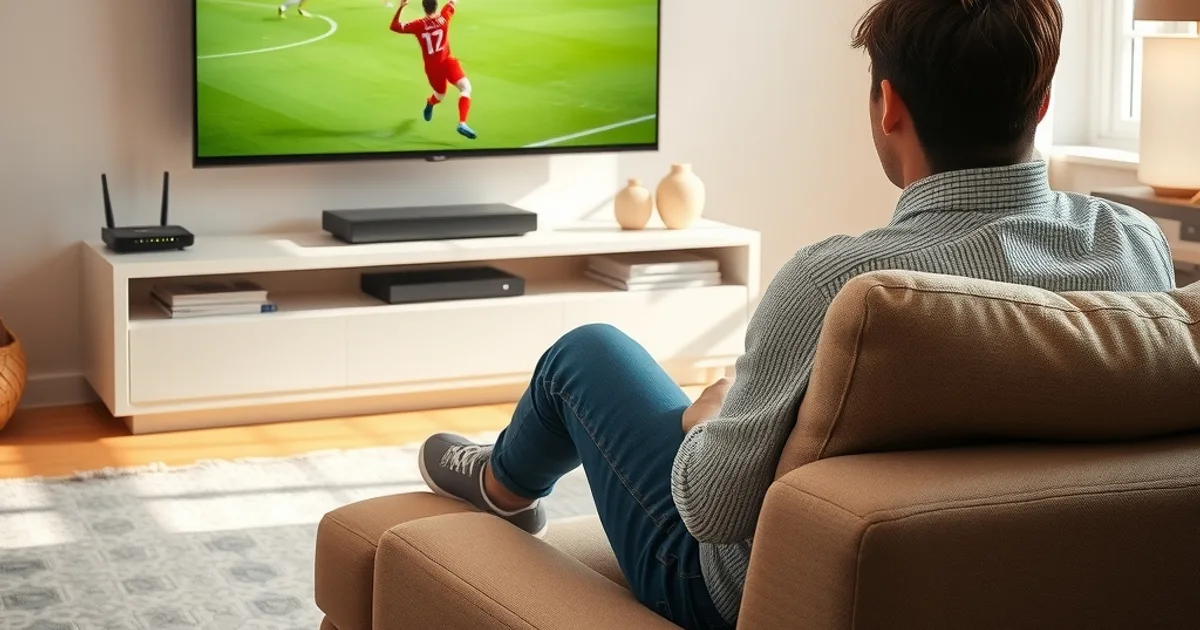
La Ligue 1 2026-27 a démarré le 21 août dernier et la phase de ligue de la Champions League s'ouvre le 8 septembre : deux compétitions qui vont, en quelques semaines, mettre votre installation IPTV Smarters à rude épreuve. Un but marqué avec trois secondes de retard sur vos voisins, une image qui se fige au moment d'un tacle décisif, un flux qui repasse en 480p pendant une séance de tirs au but — ce ne sont presque jamais des problèmes d'abonnement. Ce sont des problèmes de configuration.
La plupart des guides IPTV Smarters s'arrêtent à l'installation de l'application et au chargement de la playlist. Ils ne parlent ni de codec, ni de latence, ni de la façon dont votre routeur traite le flux au moment précis où des millions de spectateurs regardent le même match en direct. C'est précisément le point mort que cet article comble : une optimisation technique complète, pensée pour le direct sportif en 4K, pas pour le streaming à la demande classique.
On couvre ici la vérification du décodage matériel H.265/HEVC, l'activation du mode Latence Basse, le réglage réseau (Ethernet, QoS, priorisation par appareil), une méthode de diagnostic en 7 points à utiliser pendant un match, le multi-écrans pour suivre deux compétitions en simultané, et l'impact du renforcement ARCOM 2026-27 sur votre configuration.
Pourquoi la latence tue votre expérience sport en direct
En VOD, un tampon de 10 à 15 secondes ne se remarque jamais : le contenu est déjà entièrement disponible, le lecteur peut charger tranquillement à l'avance. En direct sportif, ce même tampon devient le problème central. Le flux capté par la source, réencodé, distribué sur le réseau, puis décodé par votre box accumule des délais à chaque étape — et un but, un carton rouge ou une intervention VAR n'attendent pas que votre chaîne technique ait fini de rattraper son retard.
La latence en IPTV se construit sur trois couches distinctes : le délai de la source jusqu'au serveur de diffusion (hors de votre contrôle), le délai de transport réseau chez vous (routeur, Wi-Fi, congestion), et le délai de décodage sur l'appareil (capacité du processeur ou de la puce à traiter le codec en temps réel). Vous ne pouvez rien faire sur la première couche. Vous pouvez presque tout faire sur les deux autres — c'est l'objet de cet article.
Le symptôme le plus trompeur : beaucoup d'utilisateurs blâment leur abonnement IPTV alors que le goulot d'étranglement est un décodeur logiciel qui sature le processeur, ou un routeur qui traite le flux sport exactement comme un téléchargement en arrière-plan. Corriger ces deux points suffit, dans la majorité des cas, à faire disparaître 80 % du buffering perçu pendant un match.
Un doute sur la compatibilité H.265 de votre appareil ou sur votre configuration réseau ?
Vérifier si votre appareil supporte H.265/HEVC (codec essentiel pour 4K)
La quasi-totalité des flux sport 4K diffusés aujourd'hui utilisent le codec H.265 (HEVC), qui compresse environ deux fois plus efficacement que l'ancien H.264 pour une qualité équivalente. Le problème : tous les appareils ne décodent pas le H.265 en matériel (via une puce dédiée). Quand le décodage bascule en logiciel — le processeur fait le travail à la place d'une puce spécialisée — la consommation CPU explose et le flux se met à saccader, particulièrement en 4K60 sur les scènes rapides typiques du sport.
Pour vérifier le support matériel : sur Android TV/Google TV, allez dans Paramètres > Appareil > À propos, ou utilisez une application de diagnostic type HW Decoder Info pour lister les codecs pris en charge en hardware. Sur Fire TV, la génération de l'appareil compte plus que le modèle affiché — les Fire TV Stick antérieurs à la 3ᵉ génération décodent souvent le H.265 en logiciel uniquement, ce qui les rend impropres au sport 4K fluide.
Dans IPTV Smarters, le menu Paramètres > Décodeur permet de forcer le décodage matériel (« Hardware Decoding ») plutôt que de laisser l'application choisir automatiquement. Si votre appareil supporte le H.265 en matériel mais que Smarters bascule quand même en logiciel, ce réglage à lui seul résout une grande partie des cas de lag constaté uniquement en 4K. Le détail complet du calcul débit/codec est traité dans notre guide dédié : /blog/iptv-smarters-4k-codec-debit-qualite.
Activer le mode Latence Basse dans IPTV Smarters
IPTV Smarters propose un réglage souvent ignoré : la taille du buffer de lecture, accessible dans Paramètres > Lecteur > Buffering. Par défaut, l'application privilégie la stabilité en constituant un tampon généreux avant de démarrer la lecture — utile pour une connexion instable, mais source d'un décalage direct notable pendant un match. Réduire ce buffer minimise le délai, au prix d'une tolérance plus faible aux micro-coupures réseau.
La bonne approche n'est pas de mettre le buffer au minimum absolu partout, mais de le calibrer selon votre connexion réelle. Sur une ligne fibre stable avec un flux Ethernet filaire, un buffer réduit (quelques secondes) suffit et améliore nettement la réactivité en direct. Sur une connexion Wi-Fi ou ADSL plus irrégulière, un tampon trop court provoque l'effet inverse : des coupures répétées au lieu d'un simple décalage. Testez par paliers plutôt qu'en configuration extrême.
Le lecteur intégré (VLC-based ou ExoPlayer selon la version) influence aussi la latence perçue. Dans Paramètres > Lecteur, comparez les deux options si elles sont disponibles sur votre version d'IPTV Smarters : ExoPlayer tend à offrir un démarrage plus rapide et un meilleur support matériel HEVC sur Android, tandis que le lecteur VLC reste plus tolérant sur les flux avec un débit irrégulier.
Configuration réseau : Ethernet, QoS, et priorisation par appareil
Le Wi-Fi introduit systématiquement de la variabilité — interférences, distance, appareils concurrents sur la même bande — que le direct sportif en 4K supporte mal. Un simple câble Ethernet entre votre box/TV et le routeur élimine cette variable et reste, de loin, l'optimisation la plus efficace et la moins technique de cet article. Si le câblage direct est impossible, un adaptateur CPL (courant porteur en ligne) offre une stabilité intermédiaire nettement supérieure au Wi-Fi.
Sur les routeurs qui l'exposent (la plupart des modèles grand public récents), la QoS (Quality of Service) permet de prioriser explicitement le trafic vers l'appareil qui diffuse le sport en direct. Concrètement : dans l'interface du routeur, repérez la section QoS ou « Priorisation de bande passante », identifiez l'adresse IP ou MAC de votre box/TV, et assignez-lui la priorité maximale pendant les créneaux de match. Cela évite qu'un téléchargement, une sauvegarde cloud ou un autre appareil du foyer ne vole de la bande passante au moment critique.
Vérifiez aussi la bande Wi-Fi si l'Ethernet est réellement impossible : la bande 5 GHz offre un débit supérieur et moins d'interférences que le 2,4 GHz, mais une portée plus courte — rapprochez l'appareil du routeur ou ajoutez un répéteur dédié plutôt que de forcer une connexion 2,4 GHz saturée par les box des voisins.
Déboguer le buffering DURANT un match (7 vérifications en temps réel)
Le buffering en plein match demande une méthode rapide, pas une refonte complète de la configuration. Voici la séquence à suivre, dans l'ordre, sans quitter le match plus de quelques secondes à chaque étape : 1) vérifiez si le lag touche uniquement cette chaîne ou tout le flux (isole source vs. réseau) ; 2) redémarrez le flux (retour à la liste puis rechargement, plus rapide qu'un redémarrage de l'appareil) ; 3) basculez temporairement sur un flux de qualité inférieure si votre playlist en propose un, le temps que la congestion réseau retombe.
4) Vérifiez qu'aucun autre appareil du foyer ne lance un téléchargement ou une mise à jour au même moment — un point souvent négligé pendant les grandes affiches où toute la famille est connectée ; 5) contrôlez le signal Wi-Fi affiché par votre appareil, et rapprochez-le du routeur si besoin ; 6) si vous utilisez un VPN, testez un changement de serveur — certains nœuds saturent nettement pendant les gros événements sportifs, notre guide dédié détaille l'impact du VPN sur la stabilité : /blog/ligue-1-2026-27-vpn-iptv-smarters-sans-interruption.
7) En dernier recours, videz le cache d'IPTV Smarters (Paramètres > Stockage) : un cache saturé ralentit le chargement des flux sans que cela soit visible autrement. Cette méthode en 7 points est développée avec des cas concrets dans notre article complet : /blog/deboguer-buffering-iptv-smarters-avant-ligue-1-2026.
Setup multi-écrans pour simultané : Ligue 1 + Champions League
Suivre un match de Ligue 1 sur un écran et une rencontre de Champions League sur un autre, au même moment, multiplie la charge sur votre réseau domestique et sur le compte de connexions actives de votre abonnement. Techniquement, chaque flux additionnel consomme de la bande passante indépendamment — un flux 4K et un flux 1080p simultanés demandent une addition de débit que beaucoup de connexions grand public sous-estiment, surtout si d'autres appareils sont actifs en parallèle.
Pour un multi-écrans stable : reliez au minimum l'appareil principal en Ethernet, laissez le second appareil sur la meilleure bande Wi-Fi disponible (5 GHz de préférence), et appliquez la QoS décrite plus haut sur les deux appareils simultanément plutôt qu'un seul. Si le débit global de votre connexion est limité, privilégiez une qualité 1080p sur l'écran secondaire plutôt qu'un double flux 4K qui saturera le lien et dégradera les deux diffusions à la fois.
Pensez aussi au nombre de connexions simultanées autorisées par votre abonnement — un point à vérifier avant le soir de match plutôt que pendant, pour éviter une déconnexion surprise sur l'un des deux écrans en plein direct.
Une configuration optimisée mérite un flux à la hauteur pour Ligue 1 et Champions League 2026-27.
ARCOM & blocage 2026-27 : adapter votre config pour rester fluide
La saison 2026-27 s'accompagne d'un renforcement des mesures de blocage ARCOM contre le streaming non autorisé de contenus sportifs, avec une réactivité accrue sur les interruptions d'IP en cours de diffusion. Concrètement pour un utilisateur IPTV : les coupures liées au blocage ne se distinguent pas toujours facilement d'un problème de buffering classique au premier coup d'œil, ce qui complique le diagnostic pendant un match.
La différence se vérifie simplement : un blocage se traduit généralement par une coupure nette et totale du flux (écran noir, erreur de connexion), tandis qu'un problème de latence ou de réseau domestique produit plutôt des saccades, une baisse de résolution progressive ou un lag ponctuel. Si vous constatez des coupures nettes et récurrentes plutôt qu'un simple lag, le sujet à traiter n'est plus la configuration réseau locale mais le contournement du blocage lui-même — DNS alternatif ou VPN selon les cas, détaillé dans /blog/smarters-dns-vpn-blocage-canal-2026.
Dans ce contexte, avoir une configuration déjà optimisée (H.265 matériel, buffer calibré, Ethernet, QoS) devient d'autant plus utile : elle élimine les causes locales de lag, ce qui permet d'identifier immédiatement un blocage réseau externe sans perdre de temps à chercher du côté de votre installation pendant un match décisif.
Questions fréquentes
Pourquoi mon flux passe-t-il automatiquement en moins bonne qualité pendant un match important ?
C'est généralement une bascule de qualité adaptative déclenchée par une congestion réseau détectée en temps réel — souvent due à d'autres appareils actifs sur le même réseau au moment du pic d'audience. Vérifier la QoS et passer en Ethernet réduit fortement ce phénomène.
Le mode Latence Basse fonctionne-t-il sur tous les appareils compatibles IPTV Smarters ?
Le réglage du buffer est disponible sur la plupart des versions récentes de l'application, mais son efficacité dépend surtout de la capacité de décodage matérielle de l'appareil et de la stabilité du réseau local, pas uniquement du réglage logiciel lui-même.
Faut-il activer le décodage matériel même si mon appareil est récent ?
Oui — le décodage matériel n'est pas toujours activé par défaut dans IPTV Smarters, même sur un appareil récent. Il vaut mieux le vérifier explicitement dans Paramètres > Décodeur plutôt que de supposer qu'il est déjà actif.
Un VPN ralentit-il forcément le flux pendant un match en direct ?
Pas nécessairement, mais le choix du serveur compte énormément lors des grands événements : un serveur proche géographiquement et peu chargé limite l'impact sur la latence, alors qu'un serveur saturé pendant un pic d'audience peut aggraver le buffering.
Le CPL est-il une bonne alternative si je ne peux pas tirer de câble Ethernet ?
Oui, un adaptateur CPL de qualité offre une stabilité nettement supérieure au Wi-Fi pour du direct sportif, à condition que l'installation électrique du logement s'y prête correctement — un test rapide en amont du soir de match est recommandé.
À lire ensuite : la page abonnement ou la FAQ.