IPTV Smarters sur PC Windows 2026 : le guide complet
18 septembre 2026 · 9 min de lecture
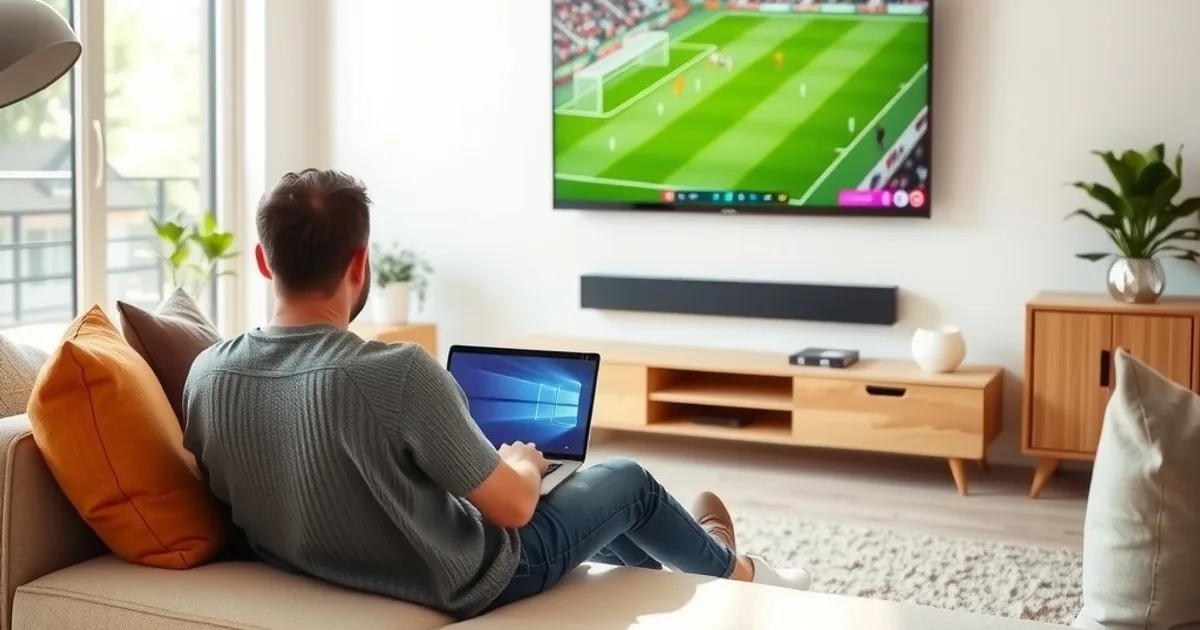
La Ligue 1 2026-27, relancée depuis le 21 août, tourne à plein régime en ce mois de septembre, et une autre nouvelle vient de bousculer les habitudes de streaming des foyers français : dans le cadre de la loi sur le sport adoptée cet été, l'ARCOM a confirmé le déploiement d'un blocage en temps réel des flux IPTV illégaux à partir de janvier 2027, avec la possibilité pour les ayants droit de demander directement aux opérateurs télécoms la coupure d'une adresse IP, sans attendre la validation préalable du régulateur. Résultat concret pour les utilisateurs : les connexions instables, les box sous-dimensionnées et les configurations bricolées deviennent le premier maillon faible.
Beaucoup se tournent alors vers l'ordinateur Windows, resté jusqu'ici le grand oublié des guides IPTV Smarters. La documentation généraliste sur « IPTV sous Windows » existe, mais rien de spécifique à IPTV Smarters Pro : ni sur l'installation propre depuis Windows 10 ou 11, ni sur la synchronisation de l'EPG en environnement desktop, ni sur ce que change réellement un PC face à un boîtier Android ou un Firestick quand il s'agit d'encaisser un multiplex de la 3e journée sans un seul freeze.
Ce guide couvre l'installation, la configuration Xtream Codes ou M3U, l'EPG, l'optimisation 4K et anti-buffering, la question du VPN à l'approche du blocage temps réel de 2027, le multi-écrans et le dépannage — avec un seul objectif : faire de votre PC Windows le poste de visionnage le plus stable de la maison pour suivre la Ligue 1.
Pourquoi un PC Windows pour IPTV Smarters : stabilité et puissance face à Firestick/Android
Un Firestick ou une box Android TV embarquent une mémoire vive et un processeur dimensionnés pour un usage léger : lancer une appli, lire un flux, revenir au menu. Dès qu'un match sollicite un débit soutenu en continu pendant deux heures, ces appareils d'entrée de gamme montrent leurs limites — ralentissements après une vingtaine de minutes, redémarrages de l'appli, surchauffe sur les boîtiers les moins bien ventilés.
Un PC Windows, même un modèle bureautique de quelques années, dispose généralement de plus de mémoire vive, d'un processeur plus puissant et d'un système de refroidissement actif. IPTV Smarters Pro tourne alors avec une marge confortable, sans être la seule tâche que la machine peut gérer correctement — vous pouvez avoir un navigateur ou une messagerie ouverts à côté sans dégrader la lecture.
L'autre avantage concret est la connectique : un PC fixe se branche presque toujours en Ethernet, quand un boîtier TV reste souvent en Wi-Fi faute de prise réseau à proximité du téléviseur. Sur une connexion filaire stable, les micro-coupures liées aux interférences Wi-Fi disparaissent — un point qui compte doublement pendant un match en direct, où une reprise de flux de quelques secondes suffit à rater une action décisive.
Ce n'est pas un hasard si de plus en plus d'utilisateurs migrent vers le desktop pour les soirées de championnat : la stabilité prime sur la mobilité. Notre guide /ligue-1-2026-27-iptv-smarters-zero-buffering-arcom revient en détail sur les causes du buffering pendant les rencontres de Ligue 1 et sur le contexte ARCOM ; celui-ci se concentre sur ce qui change concrètement quand on bascule sur un poste Windows. Le reste de ce guide détaille comment tirer parti de cette puissance disponible plutôt que de la laisser inexploitée par une configuration par défaut.
Une question sur l'installation d'IPTV Smarters sur votre PC Windows ?
Installer IPTV Smarters Pro sur Windows 10 et 11
Deux chemins existent pour installer IPTV Smarters Pro sur Windows. Le premier est le Microsoft Store, où l'on trouve plusieurs applications aux noms très proches (« Smarters IPTV Pro », « IPTV Smarters Expert », « Smarters Pro Player »...). Cette multiplication de fiches quasi identiques rend difficile l'identification d'une version « officielle » unique sur le Store : avant d'installer, vérifiez toujours le nom exact de l'éditeur, le nombre d'avis et la date de dernière mise à jour plutôt que de cliquer sur le premier résultat.
Le second chemin, plus direct, consiste à télécharger l'installateur .exe depuis le site de l'éditeur officiel d'IPTV Smarters Pro, dans la section dédiée à Windows. C'est la méthode la plus simple à vérifier : un seul fichier, une seule source, pas d'ambiguïté sur la version installée.
Au premier lancement, Windows Defender ou votre pare-feu peuvent afficher une alerte demandant d'autoriser l'application à accéder au réseau : c'est normal, IPTV Smarters a besoin de cet accès pour charger vos flux. Acceptez l'autorisation pour les réseaux privés, puis épinglez l'application à la barre des tâches ou au menu Démarrer pour un accès rapide avant chaque match.
Si vous migrez depuis une box Android ou un Firestick, sachez que l'interface desktop reprend les mêmes menus mais avec une navigation à la souris et au clavier — plus rapide pour saisir des identifiants longs, un avantage non négligeable au moment de charger un compte Xtream Codes.
Charger vos identifiants : Xtream Codes vs M3U sur desktop
IPTV Smarters Pro accepte deux formats de connexion. L'API Xtream Codes demande une adresse de serveur, un identifiant et un mot de passe fournis par votre fournisseur : l'application se connecte alors en direct et récupère automatiquement les catégories de chaînes, la VOD disponible et l'EPG associé. La playlist M3U, elle, repose sur une simple URL de fichier qui liste les flux ; c'est plus universel mais l'EPG doit souvent être chargé séparément.
Sur desktop, le formulaire de connexion est identique à celui des autres plateformes, mais la saisie au clavier réduit nettement le risque d'erreur de frappe sur un identifiant ou un mot de passe complexe — une source d'échec fréquente sur télécommande.
Autre bénéfice du grand écran : gérer plusieurs profils ou plusieurs playlists devient beaucoup plus lisible. Si vous testez un flux de secours en prévision d'une coupure, ou si plusieurs membres du foyer ont chacun leur connexion, l'écran large de Windows permet de basculer entre profils sans se perdre dans des menus miniaturisés.
Synchroniser l'EPG sur PC : sources fiables et mise à jour en temps réel
Le guide de programmes (EPG) est ce qui transforme une simple liste de flux en véritable expérience de télévision : horaires des matchs, émissions à venir, replay des programmes déjà diffusés. Sur Windows, l'EPG peut provenir soit du fournisseur Xtream Codes lui-même, soit d'une source XMLTV externe que vous renseignez manuellement dans les réglages de l'application.
Le point de vigilance sur desktop est la fréquence de rafraîchissement : une source XMLTV mal actualisée affiche encore l'ancien calendrier alors que les horaires d'un match ont été décalés pour la retransmission télé. Vérifiez dans les paramètres d'IPTV Smarters que l'intervalle de mise à jour de l'EPG est bien réglé sur une fréquence courte plutôt que sur une valeur par défaut trop espacée.
Pour aller plus loin sur le choix des sources EPG fiables et la résolution des décalages d'horaires, notre guide dédié /iptv-smarters-epg-guide-programmes-tv détaille les réglages avancés et les pièges classiques (fuseaux horaires, doublons de chaînes, guides tronqués).
Ligue 1 en 4K sur Windows : débit requis, codec H.265 et accélération matérielle
Un flux 4K stable exige une bande passante nettement supérieure à de la HD : les recommandations habituelles des services de streaming grand public tournent autour de 25 Mbps soutenus pour du contenu 4K, une référence utile pour dimensionner votre connexion avant un multiplex de Ligue 1 en tout début de soirée, quand toute la maison est connectée en même temps.
La plupart des flux 4K modernes utilisent le codec H.265 (HEVC), plus efficace que le H.264 mais plus exigeant en décodage. Sur Windows 11, la lecture HEVC peut nécessiter l'extension vidéo dédiée du Microsoft Store si votre carte graphique ou votre processeur ne proposent pas nativement le décodage matériel — un point à vérifier avant le coup d'envoi plutôt que pendant.
Si votre PC dispose d'une carte graphique récente, activez l'accélération matérielle dans les réglages du lecteur d'IPTV Smarters si l'option est proposée : le décodage passe alors par le GPU plutôt que par le processeur, ce qui réduit la charge CPU et limite les saccades sur les scènes rapides d'un match. Pour une comparaison plus poussée entre IPTV Smarters Pro et d'autres lecteurs sur cet aspect, voir /iptv-smarters-pro-vs-tivimate-ligue-1-2026, et pour le détail des réglages de qualité et de débit, /iptv-smarters-4k-codec-debit-qualite.
Optimiser le buffering et la latence sur desktop
Le buffering en cours de match a rarement une seule cause. Sur PC, les premiers réflexes sont simples : privilégier une connexion Ethernet plutôt que le Wi-Fi, fermer les applications gourmandes en bande passante qui tournent en arrière-plan (synchronisation cloud, mise à jour Windows, téléchargements en cours) et vérifier que le pare-feu n'introduit pas de latence supplémentaire sur le flux.
Dans les réglages du lecteur d'IPTV Smarters, si une option de taille de cache ou de mise en mémoire tampon est disponible, une valeur légèrement plus élevée absorbe mieux les micro-variations de débit au prix d'un décalage de quelques secondes au démarrage — un compromis souvent préférable à un flux qui saccade en pleine action.
Les réglages exposés par IPTV Smarters restent volontairement simples comparés à des lecteurs plus techniques. Si vous cherchez un contrôle plus fin du buffer, du cache disque ou des sources multiples par chaîne, la comparaison /iptv-smarters-pro-vs-tivimate-ligue-1-2026 détaille les options propres à chaque lecteur sur Windows.
VPN et ARCOM 2027 : préparer votre streaming avant le blocage en temps réel
La loi sur le sport adoptée cet été change la mécanique du blocage IPTV en France : jusqu'ici, une adresse signalée par un ayant droit devait être validée par l'ARCOM avant transmission aux opérateurs, un délai de plusieurs heures à plusieurs jours. À partir de janvier 2027, les ayants droit pourront demander directement aux opérateurs télécoms le blocage d'une adresse IP, sans validation préalable — un dispositif nettement plus rapide, mais que l'ARCOM elle-même reconnaît délicat à calibrer, une même adresse IP pouvant héberger plusieurs services, dont certains parfaitement légaux.
Dans ce contexte, un VPN sur PC Windows n'a pas vocation à rendre légal un contenu qui ne l'est pas : il sert avant tout à chiffrer votre trafic pour préserver votre vie privée face à votre fournisseur d'accès, à limiter les ralentissements que certains FAI appliquent sur certains types de trafic, et à éviter les effets de bord d'un blocage d'adresse IP mal ciblé qui toucherait aussi des services légitimes partageant la même infrastructure.
Sur Windows, privilégiez un client VPN natif plutôt qu'une extension de navigateur : cela protège l'ensemble du trafic de la machine, pas seulement celui du navigateur. Un kill switch (coupure automatique de la connexion si le VPN se déconnecte) et une option de split tunneling (pour exclure certains appareils ou usages locaux du tunnel VPN) sont les deux fonctions à rechercher en priorité. Le guide /smarters-dns-vpn-blocage-canal-2026 détaille la configuration DNS et VPN pas à pas pour limiter les risques de blocage.
Passez à une configuration Windows stable pour ne plus rater un match de Ligue 1
Multi-écrans et dépannage sur Windows : crashes, EPG qui ne charge pas, qualité dégradée
Un des vrais atouts du PC est la possibilité d'ouvrir deux fenêtres IPTV Smarters côte à côte grâce aux Snap Layouts de Windows 11 (ou au simple redimensionnement de fenêtres sous Windows 10), pour suivre deux rencontres simultanées sur un même écran large ou sur deux moniteurs. Chaque instance charge son propre flux indépendamment, à condition que votre bande passante et votre abonnement le permettent.
Si l'application plante au lancement, commencez par la lancer en tant qu'administrateur, vérifiez que les composants redistribuables Visual C++ et le framework .NET sont à jour, puis désinstallez et réinstallez proprement depuis le fichier officiel plutôt que de superposer plusieurs versions issues de sources différentes.
Si l'EPG refuse de se charger, revérifiez l'URL de la source XMLTV, forcez une actualisation manuelle dans les réglages, puis redémarrez l'application : un EPG figé provient presque toujours d'une source distante temporairement indisponible plutôt que d'un bug de l'application elle-même.
Enfin, si la qualité se dégrade en cours de visionnage sans message d'erreur, le réflexe est de fermer les tâches d'arrière-plan gourmandes en bande passante, de vérifier le pilote graphique et, si le problème persiste sur plusieurs chaînes à la fois, de suspecter une limitation côté FAI plutôt que le PC lui-même — auquel cas un VPN correctement configuré (voir section précédente) permet souvent de confirmer ou d'écarter cette hypothèse.
Questions fréquentes
IPTV Smarters Pro est-il gratuit à installer sur Windows ?
Le téléchargement de l'application elle-même est gratuit, que ce soit via l'installateur officiel ou une des versions du Microsoft Store. Elle ne fournit aucun contenu par défaut : il faut y charger vos propres identifiants Xtream Codes ou une playlist M3U fournie par votre fournisseur.
Puis-je utiliser le même abonnement sur mon PC Windows et mon Firestick en même temps ?
Cela dépend du nombre de connexions simultanées autorisées par votre fournisseur sur votre abonnement. Certains plans limitent à un seul appareil actif à la fois, d'autres autorisent plusieurs connexions en parallèle : vérifiez ce point directement auprès de votre fournisseur avant de lancer deux lectures en même temps.
Ai-je besoin d'un VPN pour utiliser IPTV Smarters sur PC ?
Ce n'est pas une obligation technique pour faire fonctionner l'application. Un VPN reste toutefois utile pour la confidentialité de votre trafic et pour limiter certains effets de bord des mesures de blocage à l'adresse IP qui se généralisent à partir de janvier 2027 avec le nouveau dispositif de l'ARCOM.
Comment savoir si mon PC peut décoder la 4K en H.265 sans ralentir ?
Les processeurs et cartes graphiques sortis ces dernières années intègrent en général un décodeur matériel HEVC. Vérifiez dans les réglages du lecteur d'IPTV Smarters si l'accélération matérielle est proposée et activez-la ; sur Windows 11, l'extension vidéo HEVC du Microsoft Store peut être nécessaire si le décodage logiciel sature votre processeur.
L'EPG ne se charge pas sur la version Windows, que faire ?
Vérifiez d'abord l'URL de la source EPG dans les réglages, puis forcez une actualisation manuelle. Si le problème persiste, redémarrez l'application : une source XMLTV distante temporairement indisponible est la cause la plus fréquente, bien plus qu'un défaut de l'application elle-même.
Windows ou Android Box : lequel privilégier pour suivre la Ligue 1 ?
Un PC Windows offre en général plus de puissance de calcul, une meilleure gestion du multitâche et une connexion Ethernet plus simple à mettre en place, ce qui en fait un choix solide pour la stabilité en 4K. Une box Android reste pertinente pour un usage salon simple et mobile ; le choix dépend surtout de votre installation réseau existante.
À lire ensuite : la page abonnement ou la FAQ.