Ligue 1 2026-27 sans interruption : VPN + IPTV Smarters
3 août 2026 · 9 min de lecture
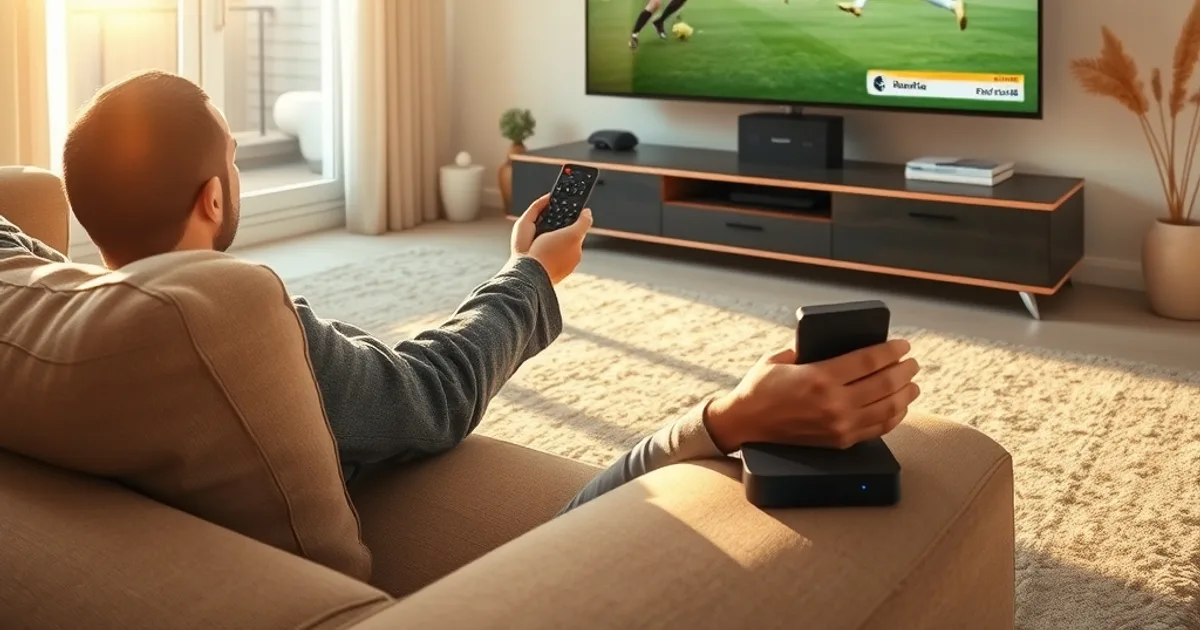
La Ligue 1 2026-27 reprend le week-end du 22-23 août, et la fenêtre pour préparer sa configuration de streaming se referme vite. Cette saison marque aussi un tournant : depuis la refonte des droits TV autour de Ligue 1+ et les ajustements du côté de DAZN, la manière dont les abonnés français regardent le championnat a changé, et avec elle la pression exercée par l'Arcom sur les flux jugés illégaux au niveau des fournisseurs d'accès.
Résultat concret pour les foyers qui utilisent IPTV Smarters : un VPN n'est plus une option de confort, c'est devenu un réglage de base pour éviter le throttling ISP pendant les soirs de match et pour chiffrer sa connexion. La bonne nouvelle, c'est qu'IPTV Smarters intègre nativement une fonction VPN, contrairement à des lecteurs comme TiviMate qui nécessitent une application tierce séparée — un vrai gain de simplicité, à condition de savoir où l'activer et comment la régler.
Ce guide couvre, dans l'ordre, pourquoi le VPN compte cette saison, comment l'activer dans IPTV Smarters, quels réglages de buffering adopter pour le direct sportif, la configuration sur Firestick et Android TV, et un plan de test à faire avant le coup d'envoi du 22 août.
Pourquoi un VPN pour Ligue 1 2026-27 ? Arcom, throttling, légalité
L'Arcom (ex-Hadopi) dispose depuis plusieurs saisons de pouvoirs renforcés pour faire bloquer, au niveau des fournisseurs d'accès à Internet, les flux et noms de domaine diffusant du contenu sportif sans droits. Concrètement, cela se traduit par des listes de domaines bloqués mises à jour en cours de saison, parfois en quelques heures après le début d'une procédure — un blocage qui peut tomber en plein match si le flux ou le serveur utilisé est visé.
En parallèle, certains FAI pratiquent un throttling (une limitation volontaire du débit) sur les flux vidéo identifiés comme streaming en direct pendant les heures de forte affluence, notamment le week-end. Sans chiffrement, votre trafic IPTV est identifiable par type de paquet et peut être ralenti même si le service que vous utilisez est parfaitement légal de votre côté.
Un VPN répond aux deux problèmes en même temps : il chiffre la connexion (le FAI ne voit plus qu'un flux chiffré, donc plus difficile à cibler pour un throttling sélectif) et il permet de faire transiter le trafic par un serveur situé ailleurs, ce qui contourne les blocages de domaines appliqués localement. Pour la saison 2026-27, avec Ligue 1+ comme diffuseur principal et des ajustements du côté de DAZN, la vigilance de l'Arcom sur les flux non officiels reste élevée — préparer son VPN avant le coup d'envoi évite les mauvaises surprises en plein match.
Une question sur l'activation du VPN dans IPTV Smarters avant la reprise ?
L'avantage IPTV Smarters : VPN intégré vs TiviMate/alternatives
C'est la différence la plus concrète entre IPTV Smarters et des lecteurs comme TiviMate : IPTV Smarters embarque une fonction VPN directement dans son interface, activable en quelques taps depuis les paramètres de l'application. Avec TiviMate ou la plupart des alternatives, il faut installer une application VPN séparée (type client Android autonome), la lancer manuellement avant d'ouvrir le lecteur IPTV, et gérer deux applications qui tournent en parallèle — ce qui consomme plus de ressources sur un boîtier Firestick d'entrée de gamme et multiplie les points de défaillance.
Sur Firestick en particulier, faire tourner deux applications lourdes simultanément (client VPN + lecteur IPTV) peut provoquer des ralentissements visibles sur les modèles avec peu de RAM. L'intégration native d'IPTV Smarters évite ce chevauchement : le chiffrement se fait au niveau de l'application elle-même, sans app tierce à maintenir à jour ni à relancer après chaque redémarrage du boîtier.
Ce n'est pas qu'un argument de confort : moins d'applications ouvertes en même temps veut dire moins de risques de plantage pendant un match à enjeu, et une seule interface à surveiller si la connexion se dégrade. Pour l'installation complète de l'application sur Firestick, notre guide dédié détaille chaque étape : /blog/iptv-smarters-pro-installation-firestick.
Activer le VPN intégré dans IPTV Smarters (paramètres, serveurs recommandés)
Dans IPTV Smarters, la fonction VPN se trouve dans le menu Paramètres (ou Settings selon la langue de l'interface), généralement sous une section dédiée à la sécurité ou à la connexion réseau. Il suffit d'activer le bouton correspondant et de laisser l'application se connecter — un indicateur visuel confirme généralement que le tunnel est actif avant de lancer un flux.
Pour le streaming sportif en direct, le choix du serveur a un vrai impact sur la latence : un serveur géographiquement proche (France ou pays limitrophe) réduit le délai ajouté par le chiffrement, ce qui compte pour éviter un décalage gênant sur les temps forts d'un match. Un serveur trop éloigné peut au contraire introduire du lag et davantage de mise en mémoire tampon, l'inverse de l'effet recherché.
Si votre configuration est déjà en place sur Smart TV, les réglages VPN et réseau se gèrent depuis le même type de menu — voir notre guide /blog/configurer-iptv-smarters-smart-tv pour l'adapter à votre modèle. Et pour une vue d'ensemble de toutes les fonctions de l'application au-delà du VPN, /blog/comment-utiliser-iptv-smarters reste la référence à garder sous la main.
Réglages de buffering et cache pour le sport live (Ligue 1 4K/HD)
Le direct sportif est le contenu le plus exigeant pour un lecteur IPTV : contrairement à un film ou une série, il ne tolère aucune coupure sans casser l'expérience (un but manqué à cause d'un freeze reste le pire scénario). Augmenter légèrement la taille du cache/buffer dans les paramètres de lecture d'IPTV Smarters donne une marge de sécurité supplémentaire en cas de micro-fluctuation du débit, au prix d'un délai de démarrage un peu plus long.
Avec un VPN actif, ce cache un peu plus généreux compense l'overhead de chiffrement, surtout en HD ou 4K où le débit requis est plus élevé et plus sensible aux variations. Il est également recommandé de fermer les applications en arrière-plan sur le boîtier (Firestick ou Android TV) pendant le match, pour laisser toutes les ressources disponibles au décodage vidéo et au tunnel VPN.
Si votre connexion est partagée avec d'autres appareils du foyer (streaming, téléchargements, jeux en ligne), il vaut mieux les limiter pendant les heures de match : le débit disponible pour IPTV Smarters + VPN doit rester stable, pas seulement suffisant en moyenne.
Configuration sur Firestick et Android TV (pas d'app séparée requise)
Sur Firestick comme sur Android TV, IPTV Smarters s'installe et se configure de la même manière : l'application se télécharge via le store adapté (ou par sideload sur Firestick), et le VPN intégré s'active ensuite directement dans ses propres paramètres, sans passer par une app VPN Android distincte. C'est un vrai avantage sur ces boîtiers où la mémoire et la puissance de traitement sont limitées comparées à un smartphone récent.
Sur Android TV, l'expérience est généralement plus fluide grâce à une RAM plus généreuse sur la plupart des modèles récents, mais le principe reste identique : activer le VPN dans l'app avant de lancer le premier flux du match, pas après avoir constaté un ralentissement. Sur Firestick, le pas-à-pas complet de l'installation (sideload compris) est détaillé dans /blog/iptv-smarters-pro-installation-firestick.
Dans les deux cas, un redémarrage du boîtier après une mise à jour de l'application est une bonne pratique avant un jour de match important : cela repart sur une session réseau propre et évite les tunnels VPN restés à moitié ouverts d'une session précédente.
Tester votre setup avant le 23 août : vérifier débit, VPN, connexion
Le meilleur moment pour tester sa configuration, c'est plusieurs jours avant le coup d'envoi, pas la veille du premier match. Le test doit couvrir trois points : le débit réel disponible sur le boîtier (pas seulement sur le routeur, mesuré directement depuis le Firestick ou Android TV), l'activation effective du VPN dans IPTV Smarters, et la stabilité d'un flux en direct pendant au moins 15-20 minutes continues.
Un test utile consiste à lancer une chaîne en direct aux heures où le trafic domestique est habituellement élevé (soirée), pour voir si le VPN maintient une connexion stable dans les conditions réelles du jour de match plutôt que dans un contexte calme en pleine journée.
Si un blocage ou un ralentissement apparaît pendant ce test, mieux vaut le découvrir maintenant et ajuster (changer de serveur VPN, augmenter le cache) plutôt que de le subir en direct le jour J. Pour toute question sur la configuration, la page /faq répond aux points les plus courants, et /tarifs récapitule les formules disponibles si vous devez ajuster votre abonnement avant la reprise.
Préparez votre configuration Ligue 1 2026-27 avant le coup d'envoi du 22 août.
Que faire si le blocage Arcom persiste ? (fallbacks)
Si un serveur VPN se retrouve lui-même ciblé par un blocage (cela arrive quand une plage d'adresses IP est visée plutôt qu'un domaine précis), la première réaction est simplement de changer de serveur dans les paramètres d'IPTV Smarters plutôt que de désactiver le VPN — revenir en clair expose de nouveau au throttling ISP.
En cas de doute sur l'origine d'un problème (VPN, FAI, ou source du flux elle-même), tester sans VPN pendant quelques minutes permet d'isoler la cause : si le flux fonctionne mieux sans VPN, le souci vient probablement du serveur choisi et pas de la connexion FAI elle-même.
Garder une deuxième app ou un deuxième serveur VPN en secours n'est pas nécessaire avec IPTV Smarters puisque le changement de serveur se fait dans la même interface — un vrai gain de temps un soir de match par rapport à une configuration à deux applications séparées.
Questions fréquentes
Le VPN intégré à IPTV Smarters ralentit-il vraiment le flux ?
Un chiffrement ajoute toujours un léger overhead, mais avec un serveur VPN proche géographiquement et un cache de lecture légèrement augmenté, l'impact reste généralement imperceptible en HD. C'est un compromis largement favorable comparé au risque de throttling ISP sans VPN.
Faut-il un abonnement VPN séparé avec IPTV Smarters ?
Non, c'est justement l'avantage : la fonction VPN est intégrée à l'application elle-même, sans app tierce à installer ni à gérer en parallèle.
Pourquoi mon FAI ralentit-il spécifiquement le streaming en direct ?
Certains FAI appliquent une gestion de trafic différenciée selon le type de flux détecté, notamment aux heures de forte affluence. Le chiffrement VPN empêche cette identification par type de paquet.
Le blocage Arcom vise-t-il aussi les utilisateurs, ou seulement les sites diffuseurs ?
Les mesures de blocage de l'Arcom ciblent les domaines et serveurs diffusant sans droits, au niveau des FAI. Un VPN sécurise votre connexion et évite d'être exposé à ces blocages côté accès.
Quelle est la meilleure config pour un Firestick d'entrée de gamme ?
Activer le VPN intégré d'IPTV Smarters plutôt qu'une app VPN séparée, fermer les autres applications avant le match, et prévoir un cache de lecture légèrement plus généreux pour absorber les micro-variations de débit.
Dois-je tester ma config avant chaque match ou seulement avant le début de saison ?
Un test complet avant le 22-23 août suffit pour valider la configuration de base ; ensuite, un simple contrôle rapide du VPN avant les matchs à forte affluence (soirs de week-end) reste une bonne habitude.
À lire ensuite : la page abonnement ou la FAQ.